Autoatendimento (Totem)
Índice
Informações
Serviços disponíveis
Setores
Configuração de solicitação de atendimento no autoatendimento
Configuração de envio de código
O Autoatendimento permite que você realize sua identificação na unidade de saúde de forma rápida e prática.
Por meio do totem, você pode selecionar o setor desejado, escolher o serviço disponível e emitir sua senha ou comprovante de atendimento, sem precisar passar inicialmente pela recepção.
Para configurar o autoatendimento, acesse o passo a passo em Autoatendimento.
Informações
Ao utilizar o Autoatendimento no totem, o usuário se deparará com os serviços disponíveis. Alguns desses serviços exigem identificação para utilização, como Avaliação e Solicitação de Atendimento.
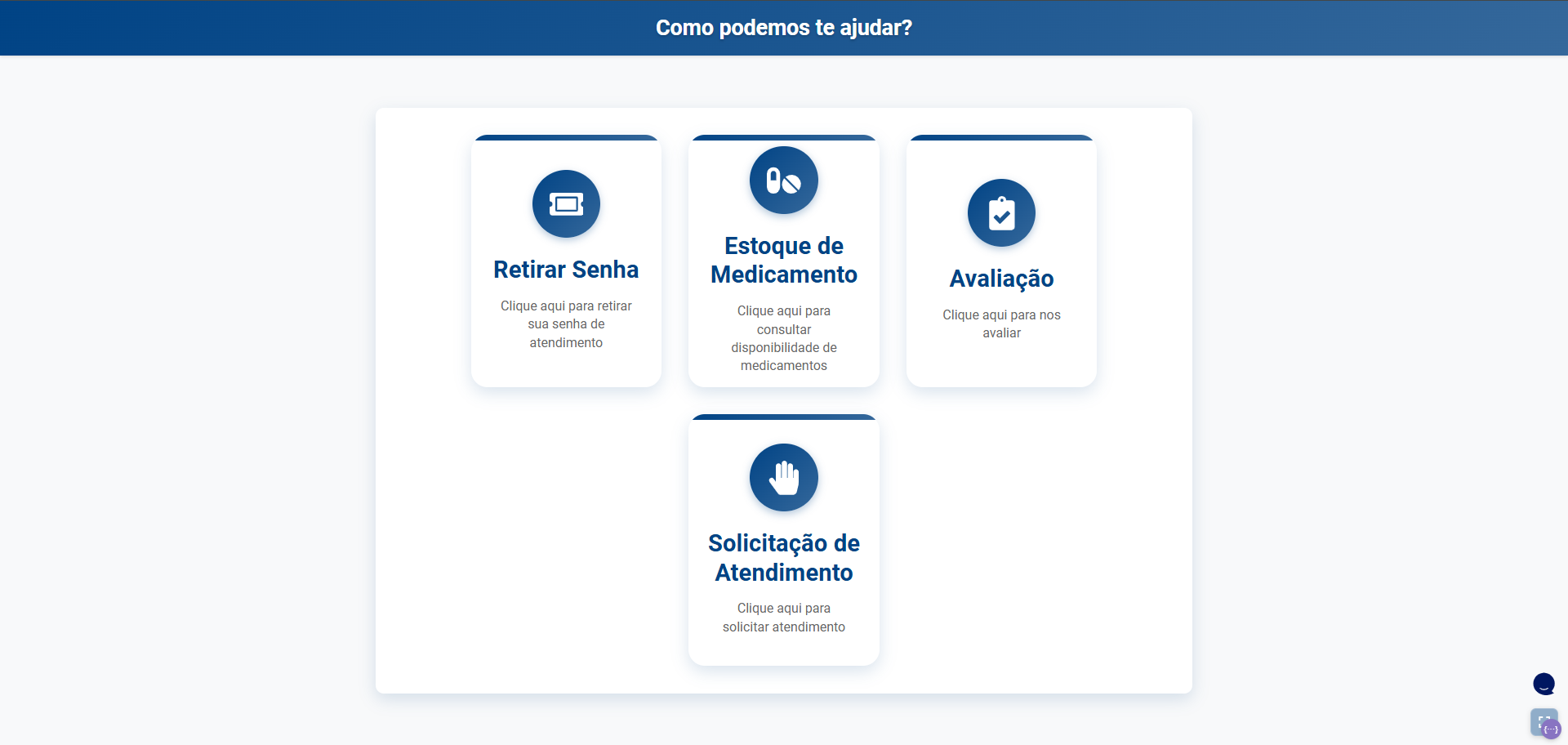
Serviços disponíveis
- Retirar senha: Permite que o usuário retire uma senha para atendimento, podendo se identificar ou não.
- Estoque de medicamento: Permite que o usuário visualize o estoque de medicamentos do município ou da unidade, com ou sem identificação.
- Avaliação: Permite que o usuário realize a avaliação da unidade, sendo necessário se identificar para utilizar a funcionalidade.
- Solicitação de atendimento: Permite que o usuário abra uma solicitação para consulta, sendo necessário se identificar para utilizar o recurso.
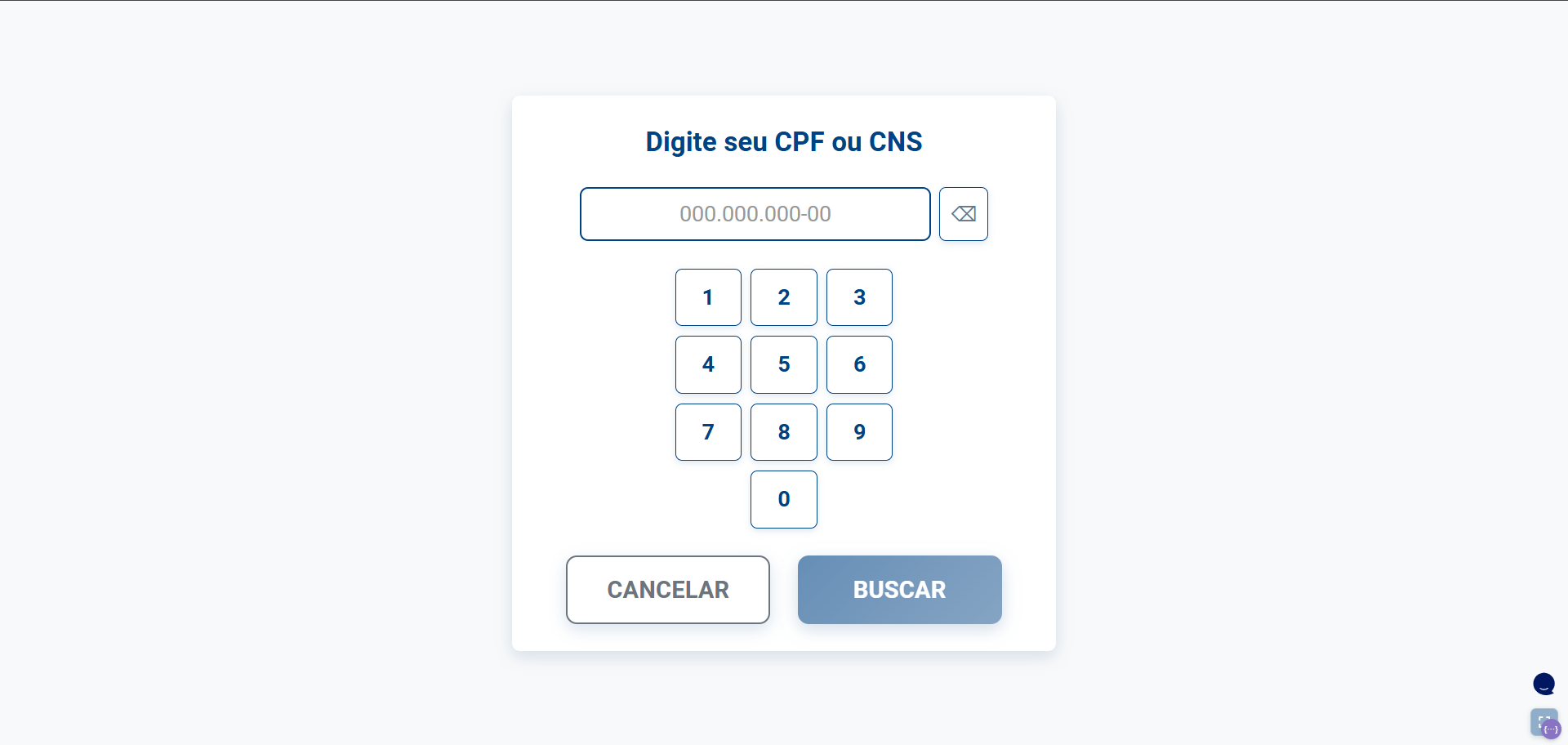
Os serviços de Avaliação e Solicitação de atendimento, por exigirem a identificação do usuário, solicitam o preenchimento do CPF ou CNS.
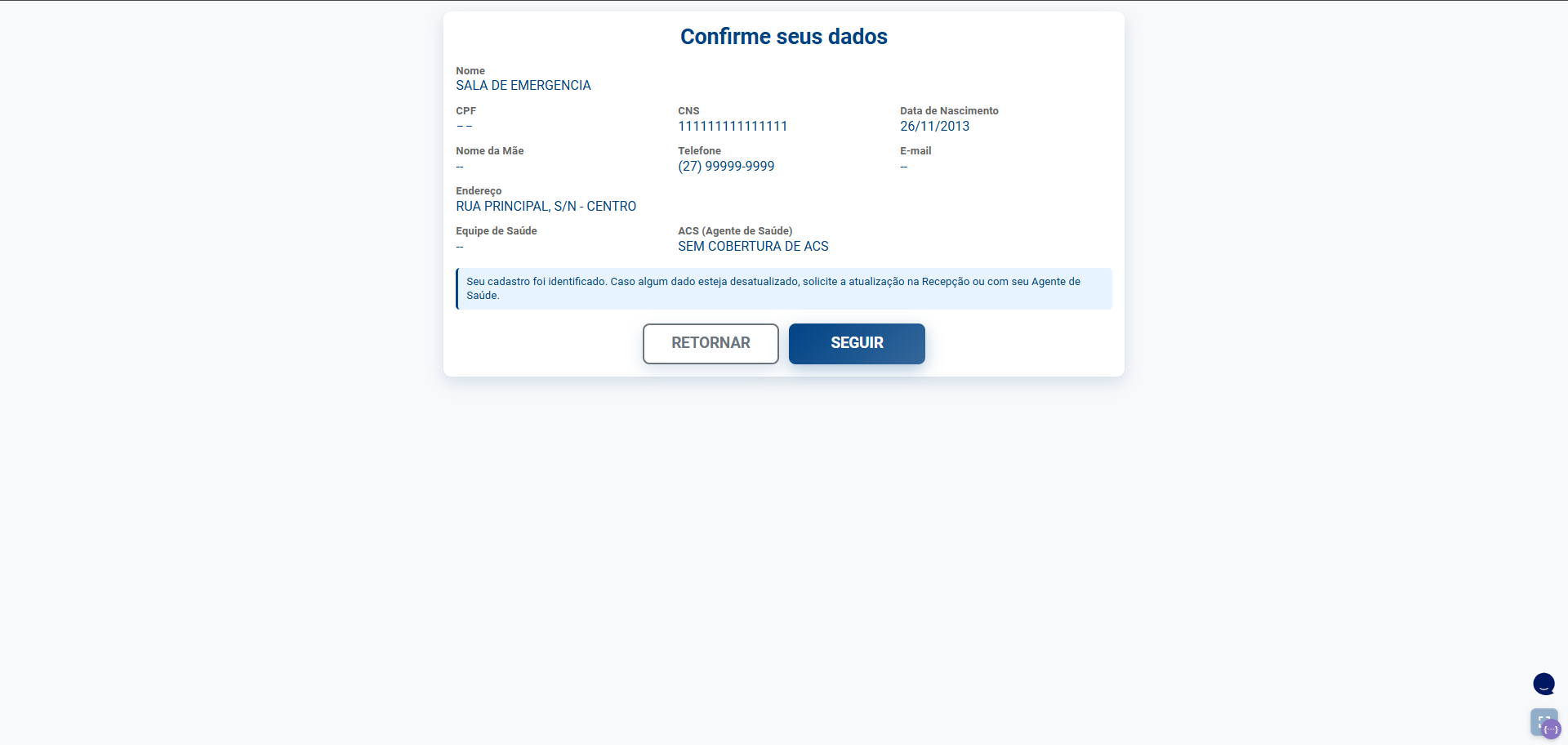
Após a digitação, será exibida uma tela com os dados do usuário para conferência e validação das informações.
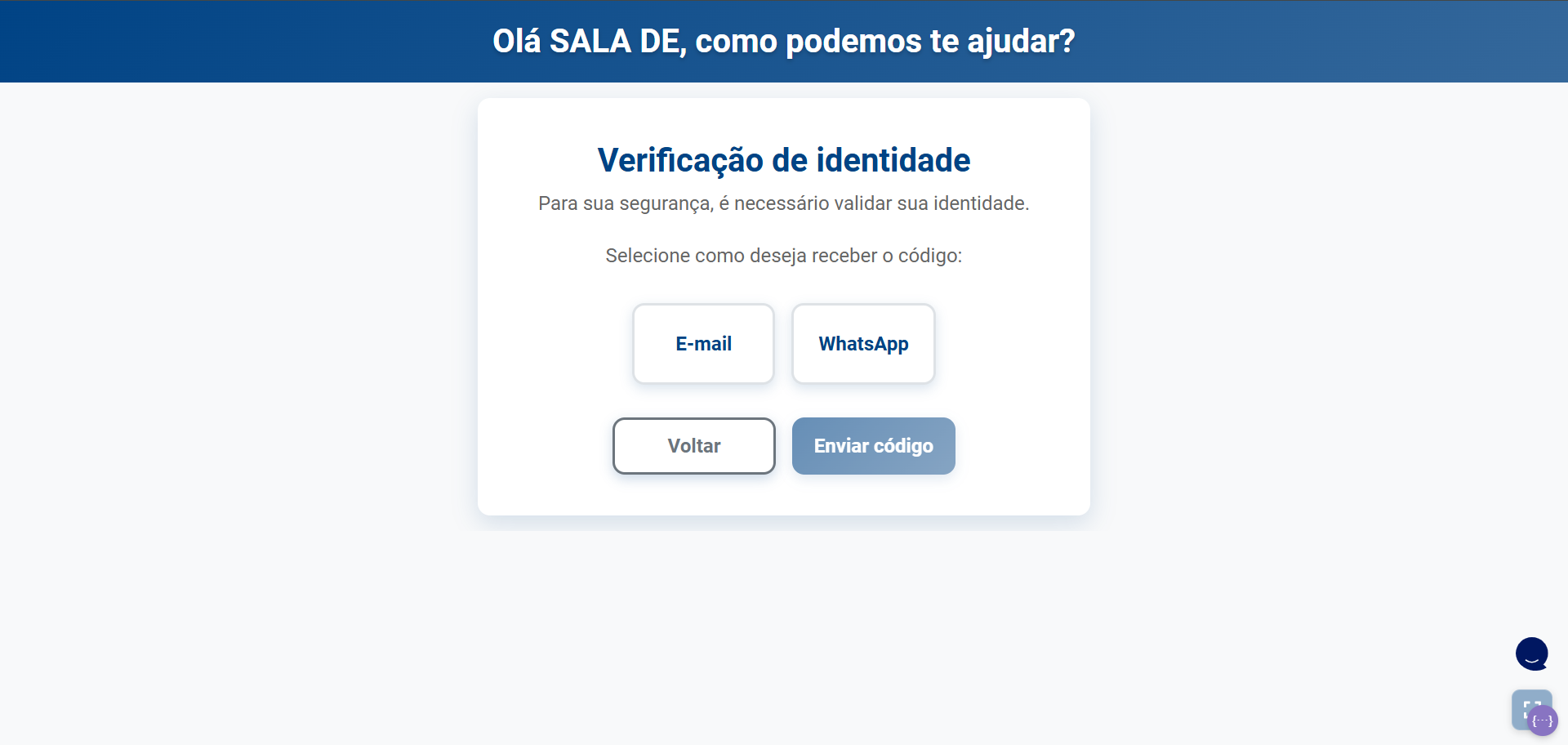
Em seguida, é necessário que o usuário receba um código para dar continuidade ao autoatendimento, sendo possível escolher o recebimento por WhatsApp ou e-mail.
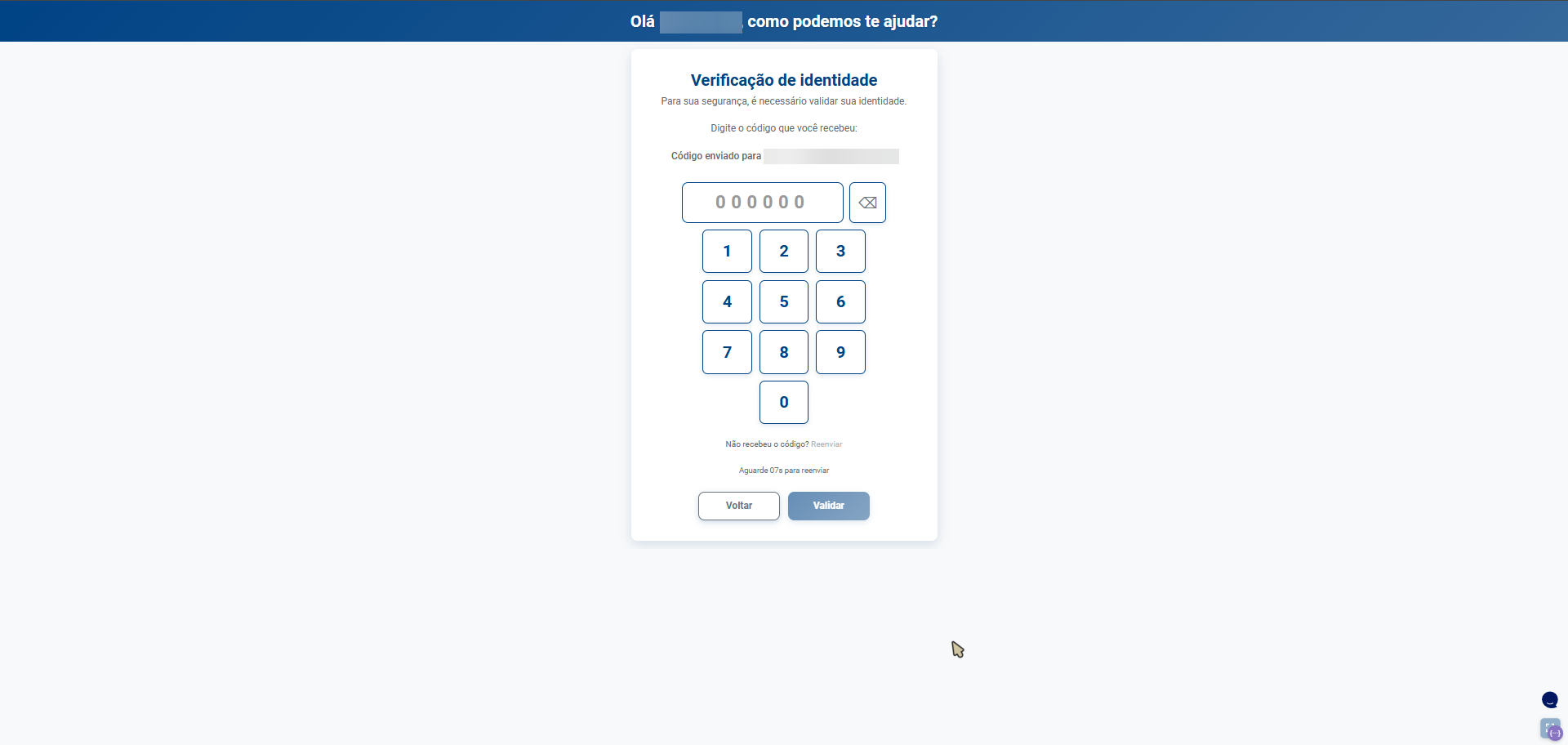
Após o recebimento, o paciente deverá digitar o código no campo indicado e realizar a validação.
Caso o código esteja incorreto, será exibida uma mensagem informando que o token é inválido. Nessa situação, o usuário poderá solicitar o reenvio do código clicando em Reenviar.
Após a validação do código, a tela correspondente será exibida para que o usuário realize a avaliação ou a solicitação de atendimento, conforme o serviço previamente selecionado.
Setores
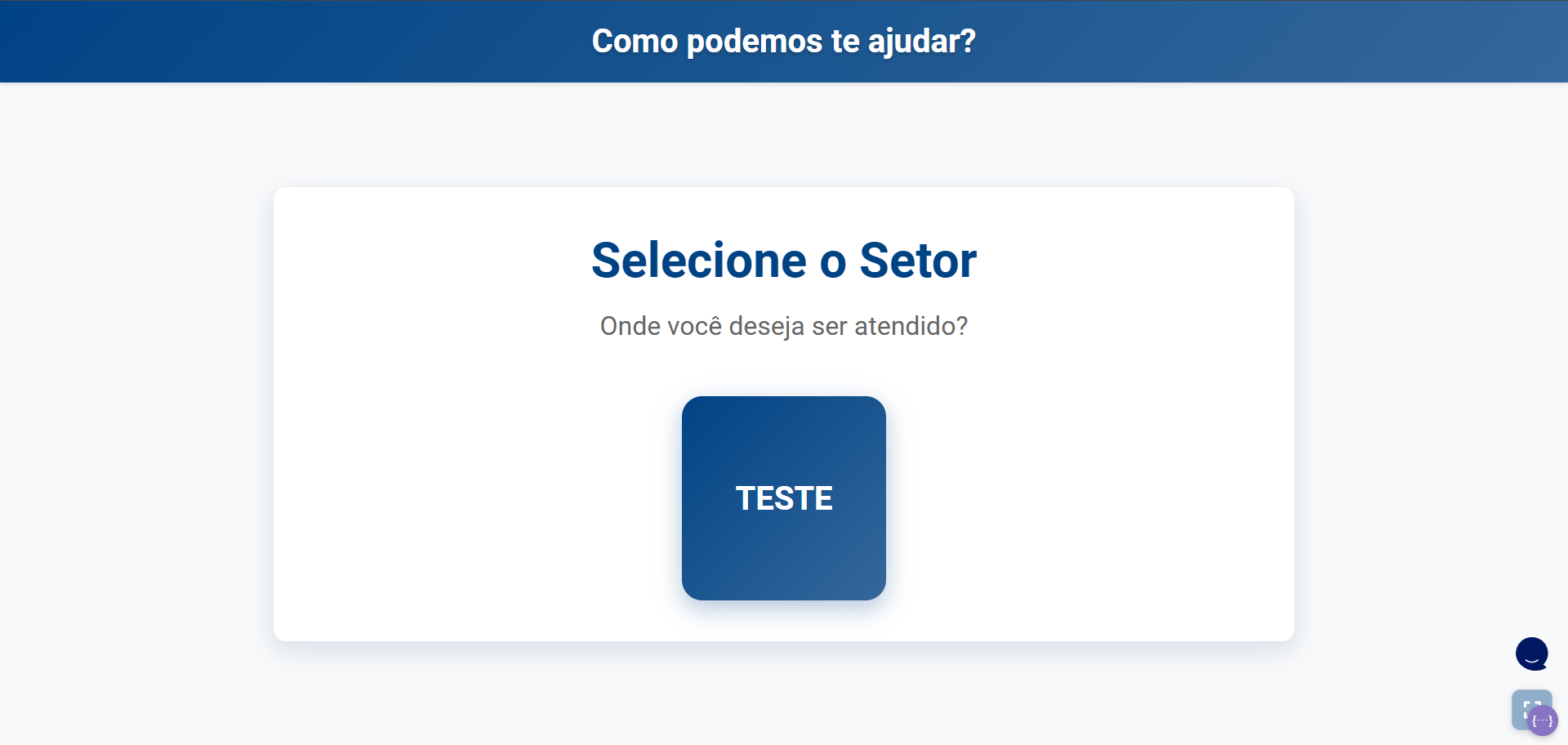
Após selecionar o serviço disponível, será exibida a tela de Setores, permitindo a seleção do setor correspondente.
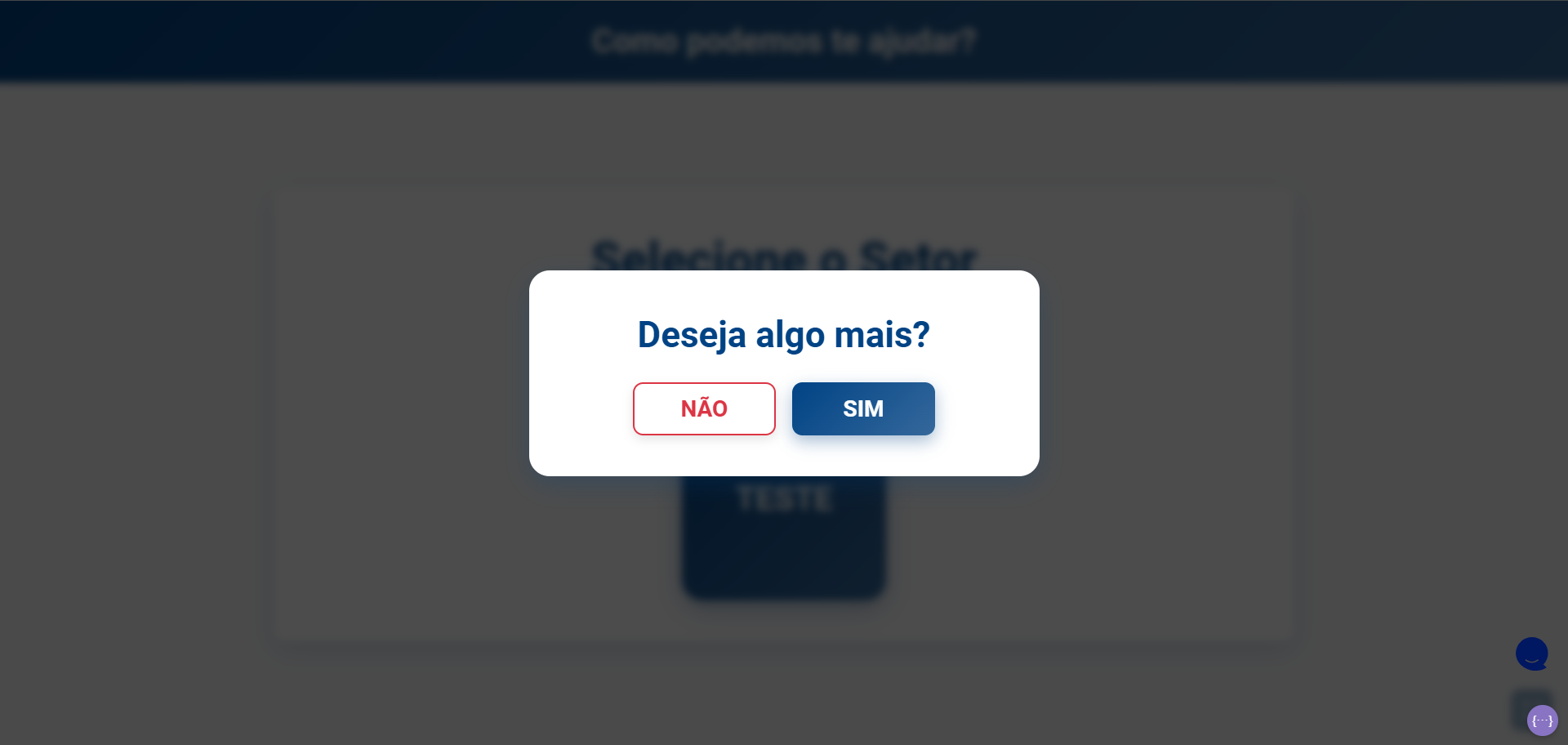
Após a seleção do setor, será apresentada uma mensagem perguntando se deseja realizar mais alguma ação.
Ao clicar em Não, o sistema retornará para a tela inicial.
Ao clicar em Sim, o sistema retornará para a tela de Serviços disponíveis, permitindo a seleção de outro serviço.
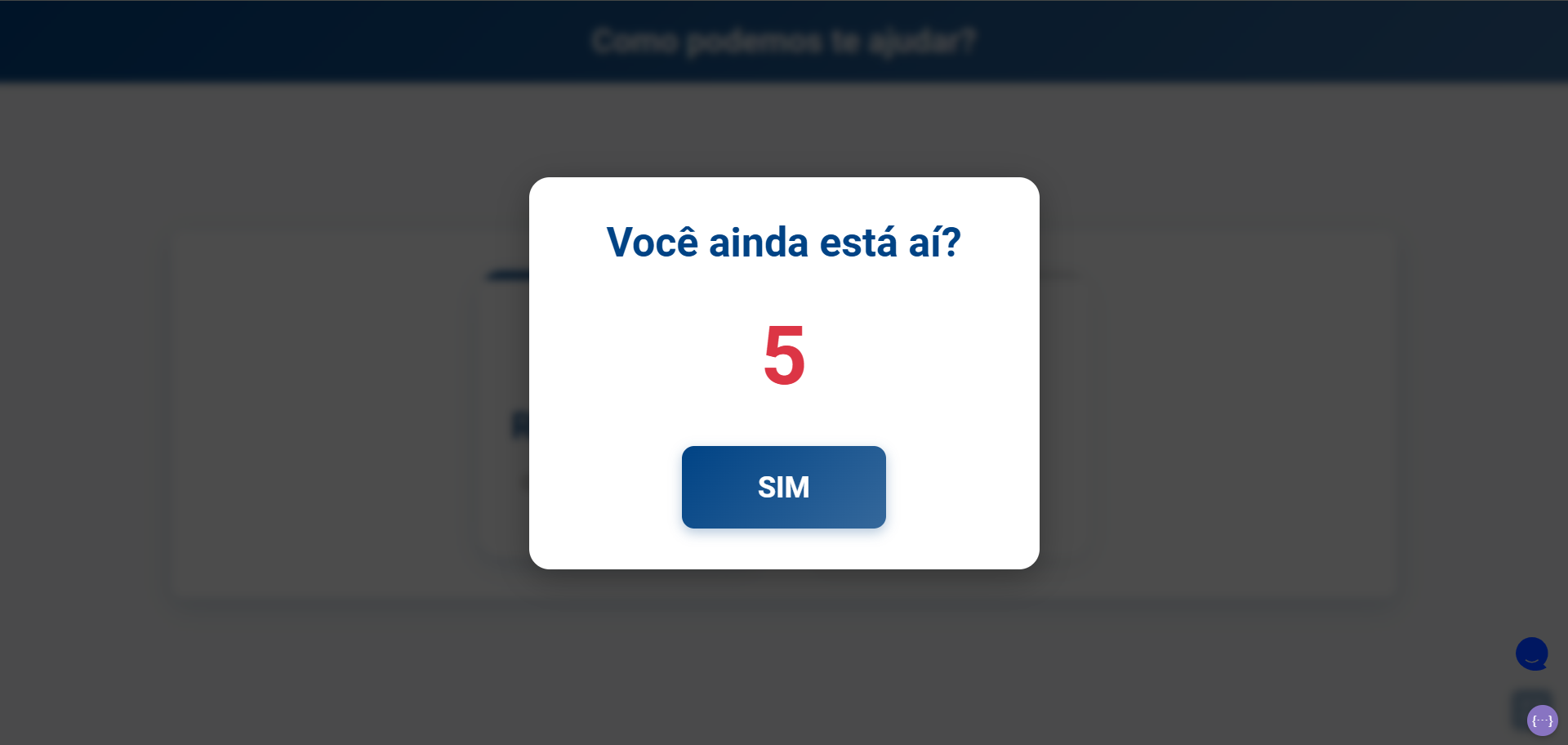
Caso permaneça mais de 10 segundos sem nenhuma interação, será exibida uma mensagem perguntando se o usuário ainda está utilizando o autoatendimento.
Ao clicar em Sim, o sistema continuará do ponto onde parou.
Na ausência de interação, o sistema entrará em modo de exibição automática, iniciando a apresentação das imagens em looping.
Configuração de solicitação de atendimento no autoatendimento
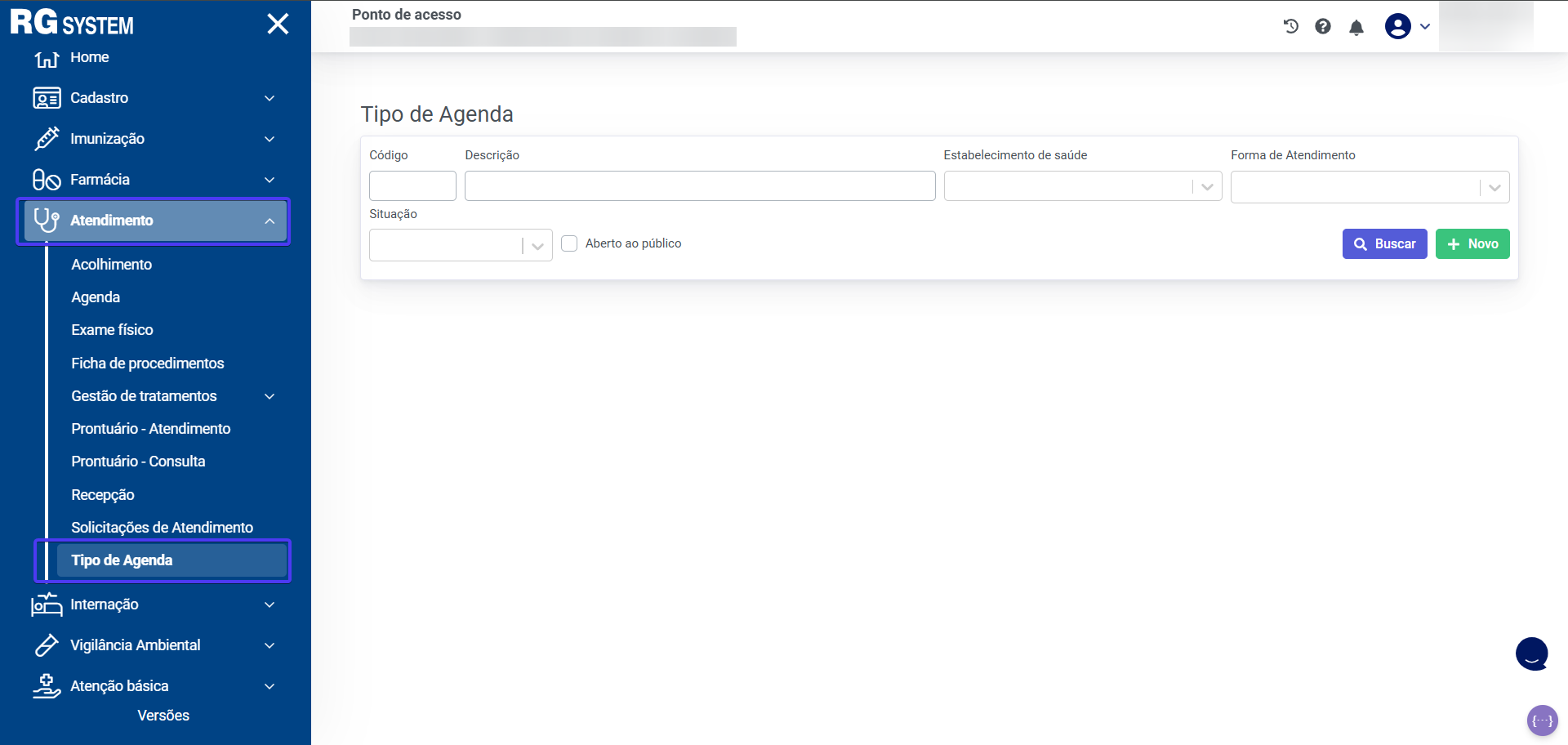
Para configurar a Solicitação de atendimento, é necessário cadastrar um tipo de agenda.
Para isso, acesse a tela de Tipo de agenda no sistema RG Cidadão Web.
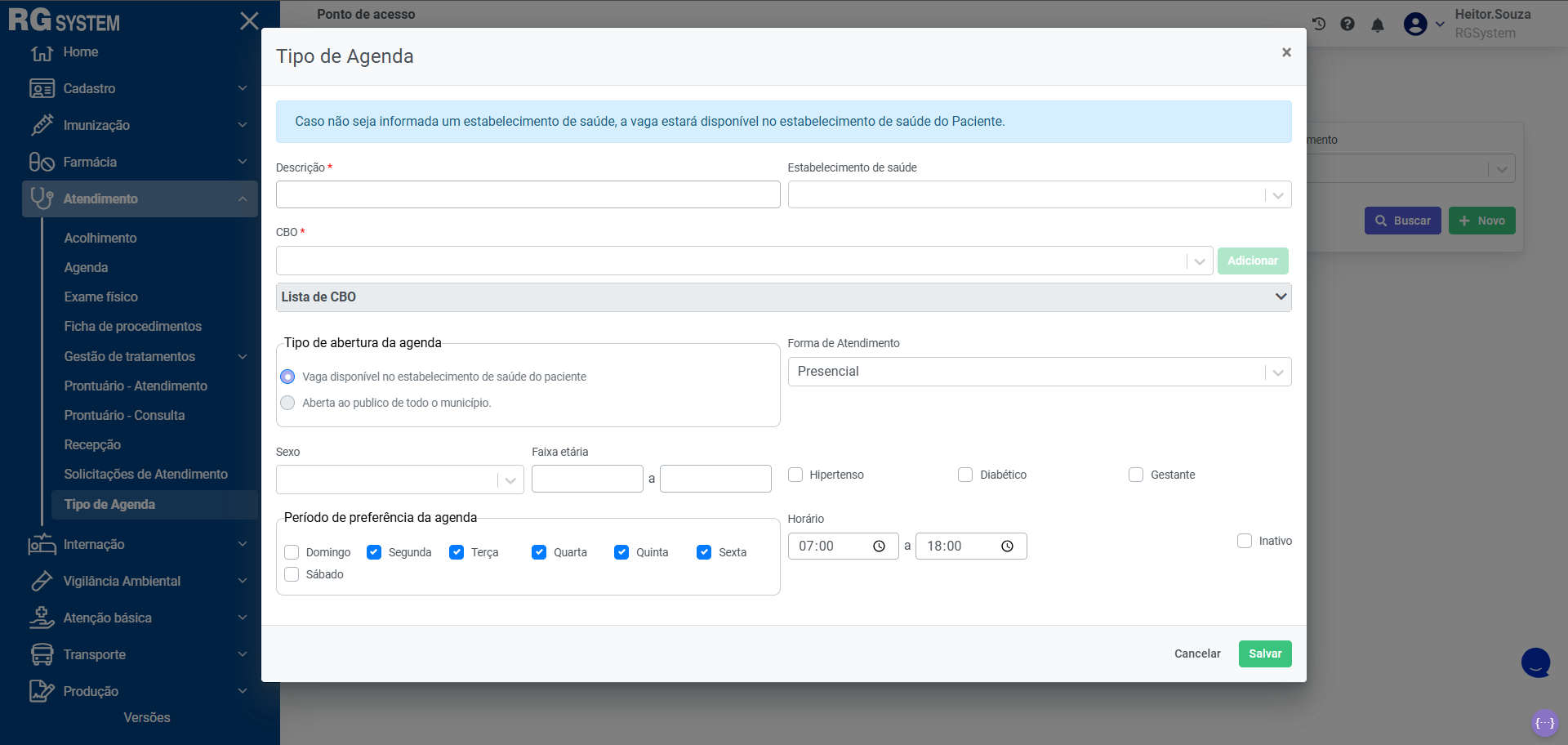
Após abrir a tela de cadastro, é necessário preencher todos os campos marcados com * , pois são obrigatórios.
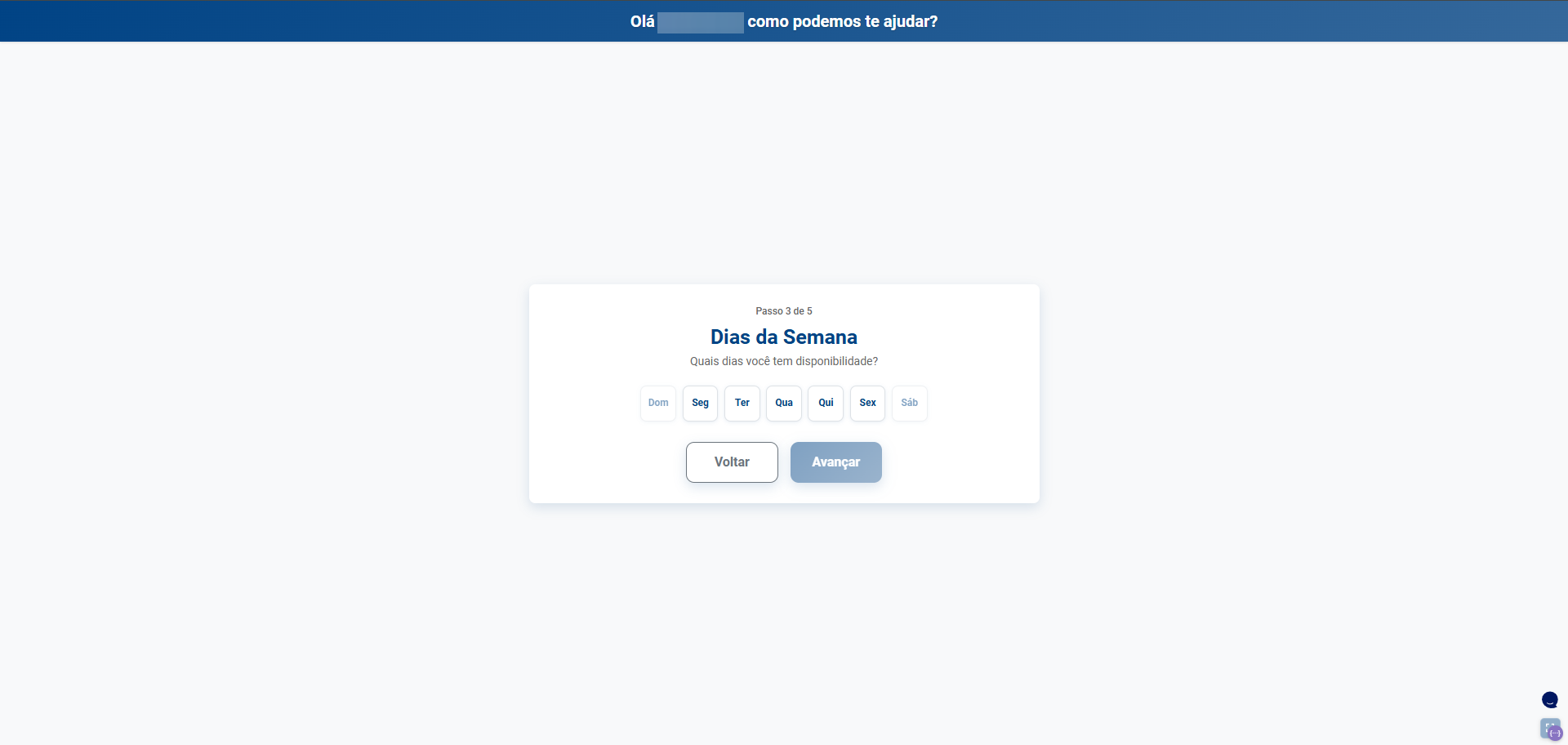
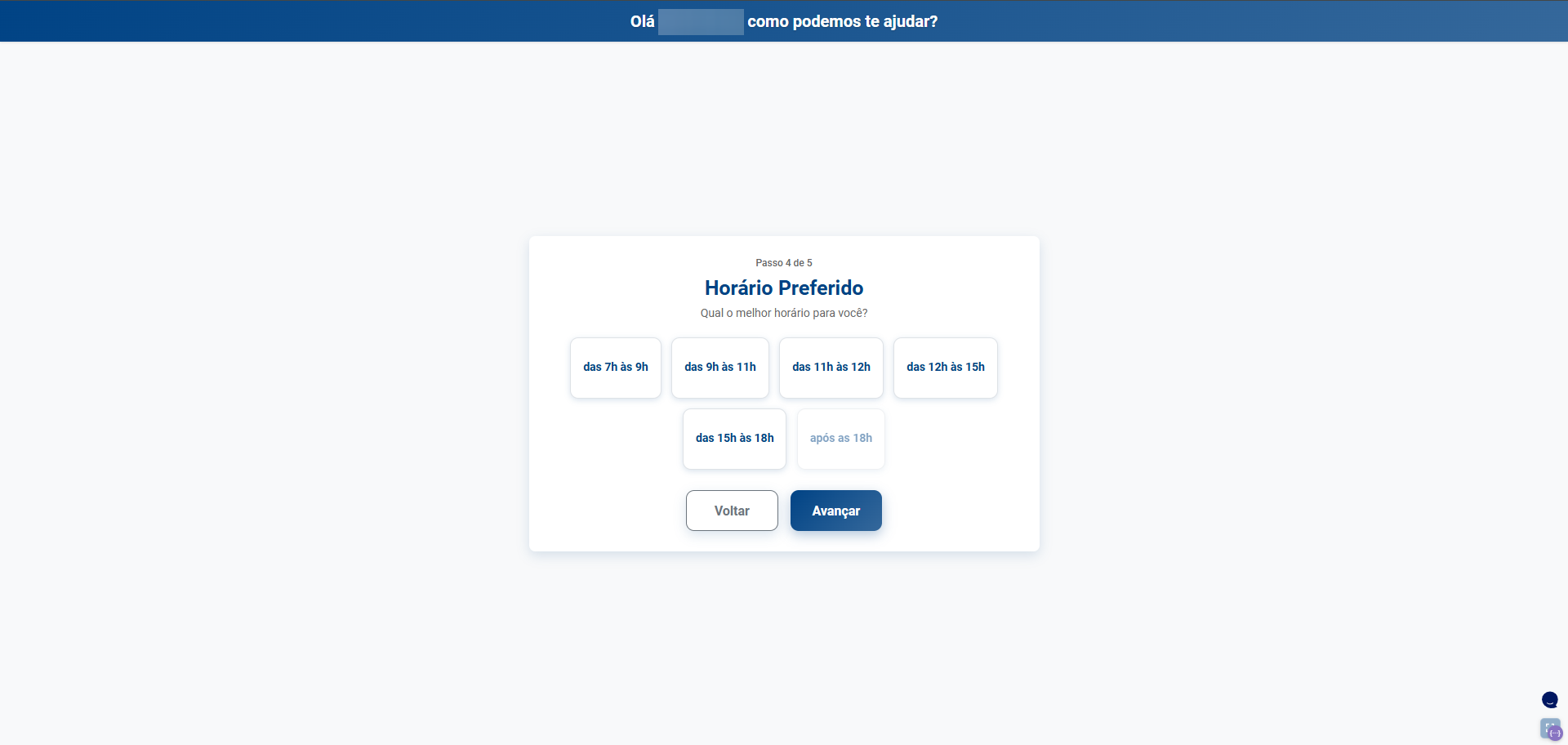
Para configurar os dias disponíveis para atendimento, selecione os checkboxes em Período de preferência da agenda, conforme os dias desejados.
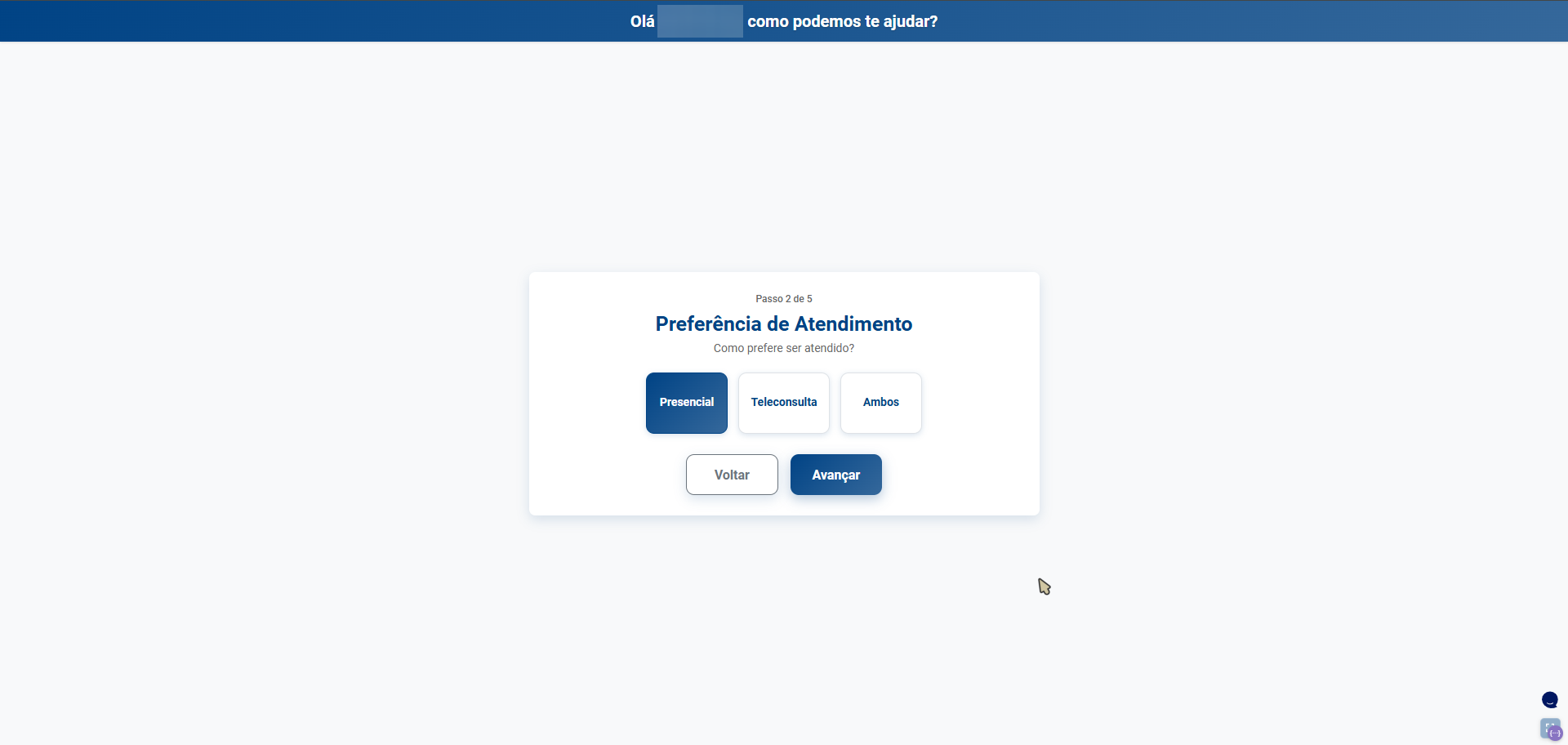
Em relação aos horários, ao definir um intervalo — por exemplo, das 07:00 às 18:00 — o autoatendimento apresentará opções de horários com intervalos de 2 horas entre eles.
Também é possível informar o tipo de consulta, podendo ser presencial, teleconsulta ou Ambos.
Configuração de envio de código
Para habilitar os botões de E-mail e WhatsApp é necessário realizar algumas configurações.
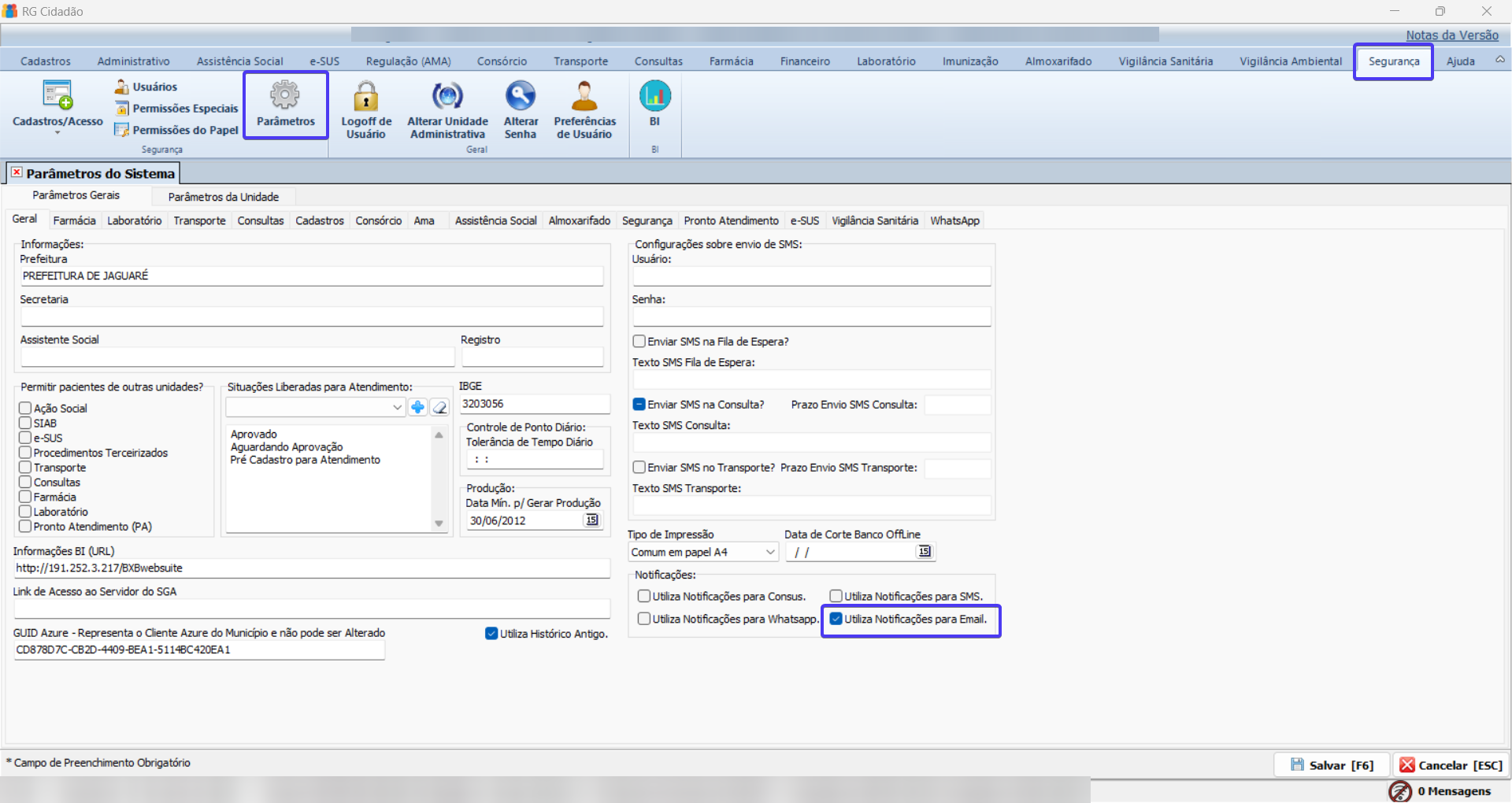
E-mail: Para configurar o envio de código por e-mail, acesse o sistema RG Cidadão Desktop, vá até a aba Segurança, em seguida Parâmetros, e marque a opção Utilizar notificação por Email.
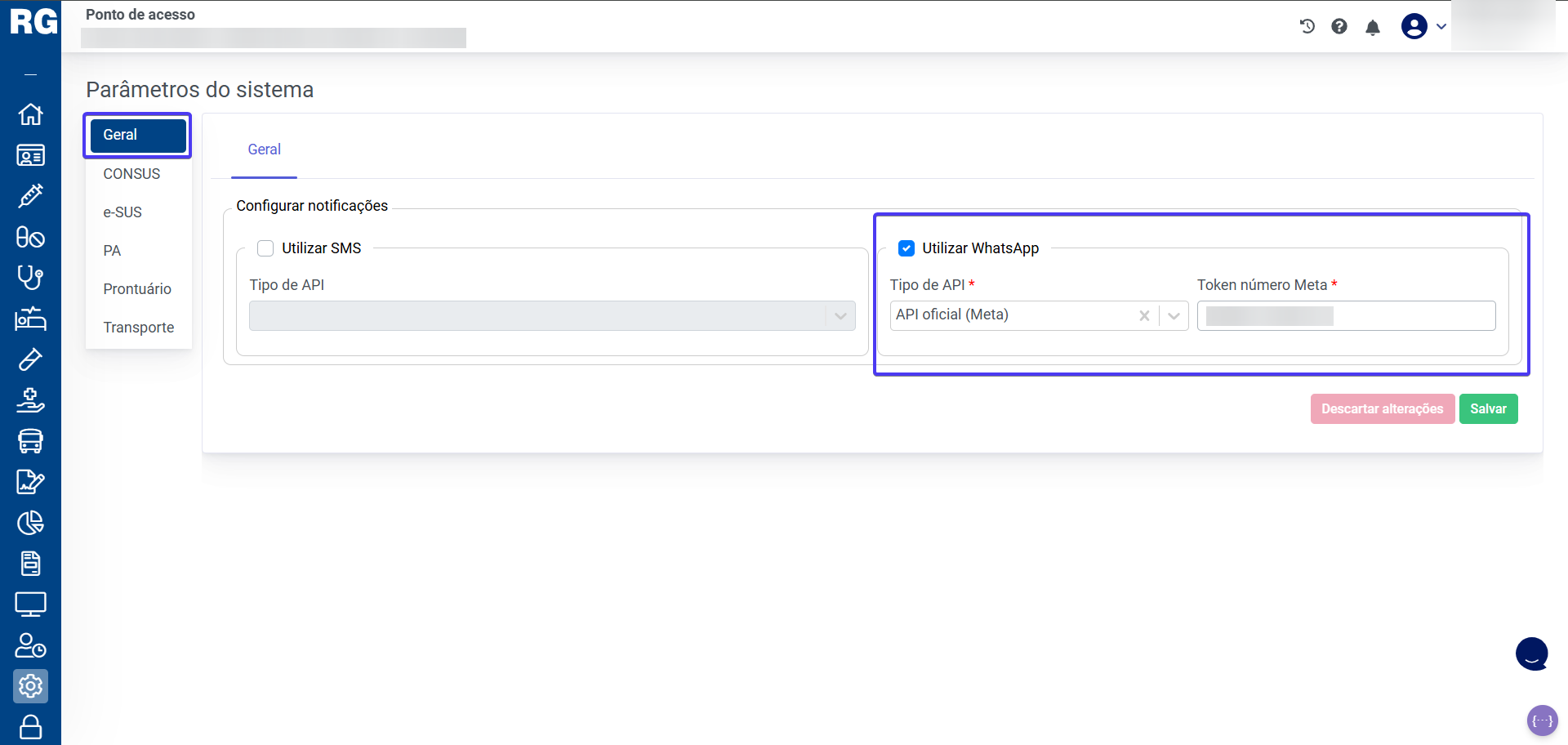
WhatsApp: Para configurar o envio de código por WhatsApp, acesse o sistema RG Cidadão Web, vá até Configurações e, em seguida, Parâmetros do sistema.
Depois, acesse a aba Geral, marque a opção Utilizar WhatsApp e informe o número do token utilizado pelo município e posteriormente salvar.